El mantenimiento del crédito del Cliente y del Proveedor puede tener sus valores agregados de forma manual o automática al comprar o vender un producto. Todavía es posible utilizar el crédito para pagar / recibir importes y, para los créditos de clientes, transferir los importes a otra empresa (base de datos) mediante la Gestión de créditos de varias plantas.
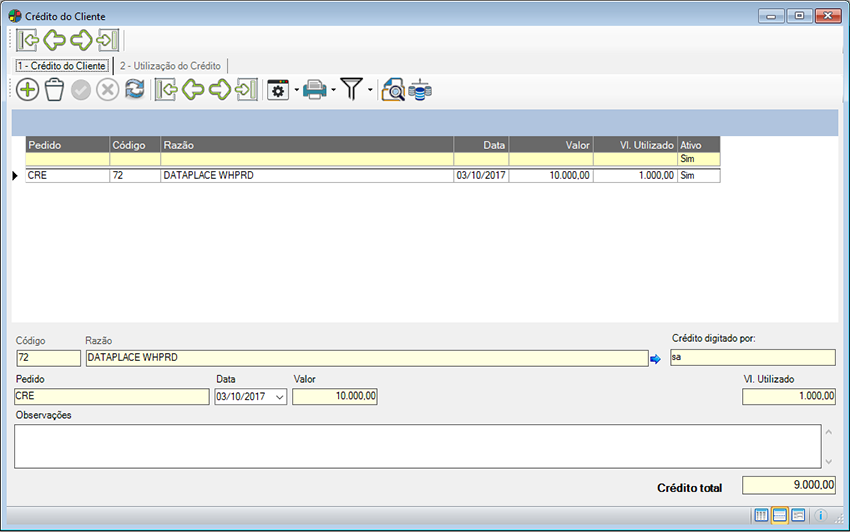
Este mantenimiento tiene la función de administrar los registros crediticios de los clientes de la empresa. Dichos valores pueden ser ingresados manualmente por el usuario en el sistema de Gestión Financiera, así como generados automáticamente y / o ingresados en el sistema de Gestión de Ventas .
 Este mantenimiento tiene un puerto de datos llamado código de motor de personalización (EC). Cuando la opción Vista Avanzada está habilitada , es posible ingresar al modo de edición CE respectivo y realizar personalizaciones vinculadas a los procesos de inclusión, borrado y cambio de datos. Simplemente haga click en el nombre de EC para activar su edición.
Para acceder al mantenimiento de Crédito de cliente, haga click en el menú Pagos y recibos >> Crédito >> Crédito de cliente . Aparecerá la siguiente ventana:
Para insertar un nuevo registro, haga click en el botón  Agregar (Alt + A) .
Algunos campos de este mantenimiento serán llenados automáticamente por el sistema, son:
Código / Razón
Y estos campos se completan automáticamente después de la selección del Cliente.
Crédito ingresado por
El sistema llena este campo con el nombre del usuario que generó el crédito, es decir, el usuario que inició sesión en el sistema en el momento de la generación del crédito.
Valor utilizado
Muestra la cantidad utilizada del crédito seleccionado.
Crédito total
Se muestra cantidad crédito total del cliente, que se actualiza por el sistema de acuerdo con las transacciones registradas.
Ingrese los siguientes campos:
Solicitud
En este campo, informe el número de pedido o el número de entrada (por ejemplo: TM1111, FT2222) responsable del origen del crédito del cliente.
 Para las entradas de crédito manuales, es necesario utilizar el prefijo CRE en este campo.
Fecha
I nforme la fecha de generación de crédito en la que. El sistema permite la inserción de una fecha retroactiva y el usuario puede ingresarla manualmente o seleccionarla del calendario provisto haciendo click en la flecha hacia abajo en el lado derecho del campo No se permitirá ingresar una fecha incluida en un período cerrado (los períodos se definen en el Sistema de seguridad en Nivel de aplicación >> menú Archivo >> Período de cierre ).
Valor
D igite el monto del crédito a asignar al cliente.
Observación
En este campo ingrese la nota que desea para el registro.
Al hacer click en el botón Guardar (Alt + G) , se mostrará el mensaje: “ ¿Quieres generar un asiento bancario que haga referencia a este crédito? . ”. Al hacer click en No, el proceso continuará normalmente. Al hacer click en Sí , se mostrará la ventana predeterminada de opciones para la generación de entradas bancarias.
Si hay un cambio o eliminación en los Créditos, se mostrará el siguiente mensaje: ¡¡Atención !! Esta operación se está registrando. ¿Desea continuar? . Si la respuesta es No , el proceso se detiene. Si la respuesta es Sí, se generará un registro en el Registro de eventos.
El sistema no permite Generar Créditos para entradas canceladas.
En esta pestaña se registran los importes utilizados del crédito disponible del cliente seleccionado. Según este movimiento, se actualizará el Crédito Total del cliente.
Seleccione el registro que tendrá su crédito consumido en la pestaña "Crédito", y luego en la pestaña "Usar", haga click en el botón Agregar (Alt + A) . Aparecerá la siguiente ventana:
La ventana Uso de crédito se divide con la información:
Código / Razón
Esta agrupación muestra el código y el nombre del cliente seleccionado.
Solicitud
Muestra el número de pedido que originó el crédito del proveedor, el monto del crédito y el monto ya utilizado del crédito respectivo.
Valor
D igite el monto del crédito a asignar al cliente.
Valor utilizado
Muestra la cantidad utilizada del crédito seleccionado.
En el grupo "Uso del crédito" , ingrese los siguientes campos:
Solicitud
En este campo, informe el número de pedido o el número de entrada (por ejemplo: TM1111, FT2222) responsable de utilizar el crédito del cliente.
I nforme la fecha de generación de crédito en la que. El sistema permite la inserción de una fecha retroactiva y el usuario puede ingresarla manualmente o seleccionarla del calendario provisto haciendo click en la flecha hacia abajo en el lado derecho del campo No se permitirá ingresar una fecha incluida en un período cerrado (los períodos se definen en el módulo Seguridad en Nivel de aplicación >> menú Archivo >> Período de cierre ).
Para las entradas de crédito manuales, debe utilizar el prefijo USO en este campo.
Valor
D igite el monto del crédito utilizado por el cliente.
Fecha
Informa la fecha de uso del monto del crédito .
Observación
En este campo ingrese la nota que desea para el registro.
Ejemplo de uso de crédito:
Los siguientes registros se ingresaron manualmente en el mantenimiento de crédito de cliente :
Nuestro cliente tiene un crédito de R $ 134,00 con la empresa.
El 20/10/2002 el mismo cliente realizó una compra por el monto de R $ 130,00 y utilizó el pago a crédito disponible. En este caso, se utilizaron los montos de crédito totales ingresados el 2/10 y 3 y parte del crédito registrado el 04/10, ya que el cliente no tenía un solo crédito en el monto total de la compra. Mira la mesa:
Después de registrar el uso de créditos, se actualiza el valor del Crédito Total . En este caso, el cliente tiene BRL 4,00 en crédito con la empresa.
Control de crédito del cliente
Los créditos generados automáticamente por el Sistema de Gestión de Ventas se pueden ver y controlar en el mantenimiento Crédito de Cliente del sistema de Gestión Financiera, donde todos los campos de mantenimiento se completarán automáticamente.
El crédito del cliente se generará automáticamente en la venta, cuando en el sistema Configurador general >> Configuración del sistema >> Ventas y facturación >> pestaña Configuración C , se selecciona la opción “Control automático del crédito del cliente” . En este caso:
-
1. Cualquier Naturaleza de Operación utilizada en un pedido de Ventas / Facturación generará crédito para el cliente cuando el monto presentado en los Datos Financieros sea mayor que el Monto Total del pedido.
-
El tipo de operación Naturalezas "Devolución" generará crédito solo cuando la opción "Crédito" esté habilitada en su registro.
2. Utilice las herramientas de navegación en la parte superior  para cambiar entre créditos de clientes registrados.
3.
4. La columna Fecha de crédito en la cuadrícula se refiere a la fecha de crédito del registro de recibo donde se utilizó el crédito.
 Seleccionar cliente (ALT + C)#
Esta ventana permite al usuario ver los registros de crédito que pertenecen al cliente seleccionado, así como ingresar manualmente un nuevo registro de crédito.
Al hacer click en la herramienta, se mostrará la siguiente ventana:
En esta ventana, el usuario informará al cliente al que se le asignará o consultará el (los) historial (s) de crédito. Para hacer esto ingrese el código de cliente y presione la tecla TAB, o presione ENTER para buscar.
En la búsqueda de clientes no se mostrarán los clientes inactivos, si se ingresa el código de un cliente inactivo, al presionar Tab, los campos Código y Razón tendrán su contenido mostrado en rojo .
Seleccione el estado del crédito:
Abierto
Esta opción solo mostrará los registros que no tengan la cantidad total de crédito utilizada.
Cerrado
Si se selecciona esta opción, solo se mostrarán los registros en los que los valores de crédito se hayan utilizado por completo.
Ambos
T ll se mostrarán los títulos de crédito de los clientes seleccionados.
Una vez realizada la selección individual del cliente, haga click en el botón Aceptar o presione la tecla Intro .
 Imprimir certificado de crédito (ALT + P)#
A través de esta herramienta, será posible imprimir el recibo del crédito seleccionado.
 La impresión del extracto de crédito se puede personalizar con Dataplace Report Designer .
 Filtro (ALT + F)#
Esta herramienta permite filtrar los créditos Activos (no consumidos por completo), Inactivos (consumidos totalmente) o Todos (todos los registros de crédito de los clientes).
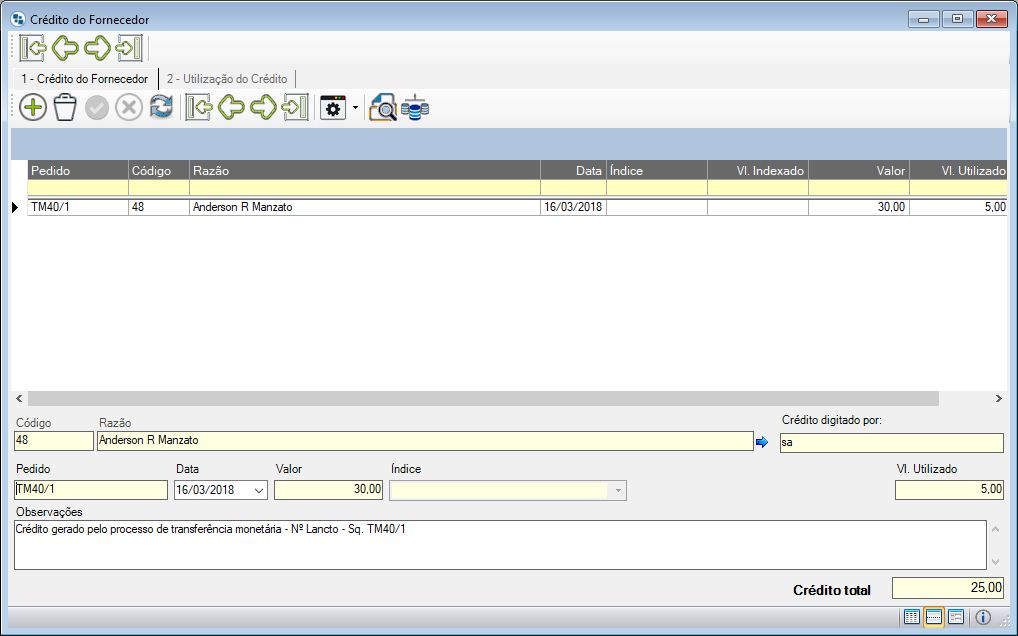
El mantenimiento de Crédito de proveedores gestiona los registros de Crédito que la empresa tiene con sus proveedores. Dichos créditos se pueden generar manualmente o mediante el sistema de Gestión de compras .
El sistema no permitirá el uso de un tipo de Documento de Liquidación igual a crédito, en cuotas de Finanzas cuando la empresa esté configurada ( Configurador General del Sistema ) para controlar automáticamente el crédito del proveedor. En este caso, se mostrará un mensaje informativo si intenta realizar este procedimiento.
Este mantenimiento tiene un puerto de datos llamado código de motor de personalización (EC). Cuando la opción Vista Avanzada está habilitada , es posible ingresar al modo de edición CE respectivo y realizar personalizaciones vinculadas a los procesos de inclusión, borrado y cambio de datos. Simplemente haga click en el nombre de EC para activar su edición.
Para acceder a él, haga click en el menú Pagos y recibos >> Crédito >> Crédito del proveedor .
Aparecerá la siguiente ventana:
Ingrese los siguientes campos:
Código / Razón
Y estos campos se completan automáticamente después de seleccionar el proveedor.
Crédito ingresado por
El sistema llena este campo con el nombre del usuario que generó el crédito, es decir, el usuario que inició sesión en el sistema en el momento de la generación del crédito.
Valor utilizado
Muestra la cantidad utilizada del crédito seleccionado.
Crédito total
Se muestra cantidad crédito total del proveedor, que se actualiza por el sistema de acuerdo con los movimientos registrados.
Ingrese los siguientes campos:
Solicitud
En este campo, informe el número de pedido o el número de entrada (por ejemplo: TM1111, FT2222) responsable del origen del crédito del proveedor.
Para las entradas de crédito manuales, es necesario utilizar el prefijo CRE en este campo.
Fecha
I nforme la fecha de generación de crédito en la cual el sistema permite la inclusión de fecha retroactiva y el usuario puede ingresarla manualmente o seleccionar el calendario disponible haciendo click en la flecha existente hacia abajo del lado derecho del campo no se le permitirá ingresar una fecha entendido en período cerrado (los períodos se definen en el sistema Seguridad a nivel de aplicación >> menú Archivo >> Período de cierre ).
Valor
D igite el monto del crédito que se asignará al proveedor.
Índice
En este campo se mostrará el índice monetario utilizado en el crédito, es decir, la moneda utilizada en el crédito (ej: dólar, euro, etc).
La selección de este campo solo será posible en caso de entrada de crédito manual.
Observación
En este campo ingrese la nota que desea para el registro.
Valor utilizado
Muestra la cantidad utilizada del crédito seleccionado. La cantidad utilizada se informa en el botón Usar crédito .
Crédito total
Se muestra cantidad crédito total del proveedor, que se actualiza por el sistema como se utiliza.
Cualquier cambio o eliminación en Créditos, se mostrará el siguiente mensaje: ¡¡¡Atención !! Esta operación se está registrando. ¿Desea continuar? . Si la respuesta es No, el cambio no continuará. Si la respuesta es Sí, el sistema generará un registro en el Registro de eventos que indica que el crédito del Cliente ha sido modificado / eliminado.
Al guardar un nuevo registro con crédito (tanto para proveedor como para cliente), aparece un mensaje ¿Quieres generar un asiento bancario para este crédito? . Si hace click en No , sigue normalmente. Si hace click en Sí , se mostrará la ventana predeterminada de opciones para la generación de entradas bancarias.
En esta pestaña, se registra la cantidad utilizada del crédito disponible del cliente seleccionado. A medida que se utiliza el crédito , se actualizará el crédito total del cliente.
Aparecerá la siguiente ventana:
La ventana Uso de crédito se divide con la información:
Código / Razón
Esta agrupación muestra el código y el nombre de la empresa del proveedor seleccionado.
Solicitud
Muestra el número de pedido que originó el crédito del proveedor, el monto del crédito y el monto ya utilizado del crédito respectivo.
Valor
D igite el monto del crédito que se asignará al proveedor.
Valor utilizado
Muestra la cantidad utilizada del crédito seleccionado.
En el grupo "Uso del crédito" , ingrese los siguientes campos:
Solicitud
En este campo, informe el número de pedido o el número de entrada (por ejemplo: TM1111, FT2222) responsable de utilizar el crédito del proveedor.
I nforme la fecha de generación de crédito en la que. El sistema permite la inserción de una fecha retroactiva y el usuario puede ingresarla manualmente o seleccionarla del calendario provisto haciendo click en la flecha hacia abajo en el lado derecho del campo No se permitirá ingresar una fecha incluida en un período cerrado (los períodos se definen en el módulo Seguridad en Nivel de aplicación >> menú Archivo >> Período de cierre ).
Para las entradas de crédito manuales, debe utilizar el prefijo USO en este campo.
Valor
D igite el monto del crédito utilizado por el proveedor.
Índice
En este campo se mostrará el índice monetario utilizado en el crédito, es decir, la moneda utilizada en el crédito (ej: dólar, euro, etc).
La selección de este campo solo será posible en caso de entrada de crédito manual.
Fecha
Informa la fecha de uso del monto del crédito .
Observación
En este campo ingrese la nota que desea para el registro.
Cuando usa crédito de proveedor o agrega otro crédito al cliente, el campo Crédito total se actualiza automáticamente.
1. Utilice las herramientas de navegación en la parte superior para cambiar entre créditos de proveedores registrados.
2.
3. La columna Fecha de débito en la cuadrícula se refiere a la fecha de crédito del registro de pago donde se utilizó el crédito.
Seleccionar proveedor (ALT + C)#
Esta herramienta le permite seleccionar otro proveedor volviendo a la pantalla Selección individual por proveedor.
En esta ventana, debe seleccionar el Proveedor en el que se publicarán o consultarán los registros de crédito. Para hacer esto, ingrese el código del proveedor y presione la tecla TAB. Si lo prefiere, presione ENTER para buscar.
En la búsqueda de proveedores no se mostrarán proveedores inactivos, si se ingresa el código de un proveedor inactivo, al presionar TAB , los campos Código y Razón tendrán su contenido mostrado en rojo .
Seleccione el estado del crédito:
Abierto
Si se selecciona esta opción, solo se mostrarán los registros que no tengan la cantidad total de crédito utilizada.
Cerrado
Si se selecciona esta opción, solo se mostrarán los registros que tengan la cantidad total de crédito utilizado.
Ambos
Se mostrarán todos los créditos del proveedor seleccionado.
Una vez realizada la selección individual del cliente, haga click en el botón Aceptar o presione la tecla Intro .
 Herramienta de transferencia de crédito de varias empresas#
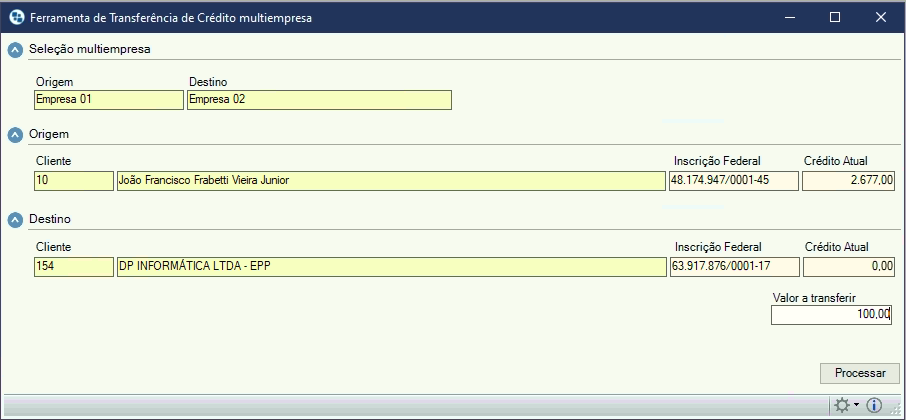
Esta herramienta transferirá el crédito de un cliente de una empresa a otra, y para ello es necesario realizar la configuración en Mantenimiento de la Configuración de Transferencia de Crédito Multiempresa.
Selección multicompañía
Seleccione la Compañía de Origen y Destino , es decir, la compañía de la cual el cliente transferirá su crédito y la compañía del cliente que recibirá la transferencia de crédito.
Si la transferencia no es multicompañía, es decir, transferencia a un cliente de la misma empresa, deje el campo en blanco.
Origen Destino
Informe al cliente de origen y destino, si lo desea, presione ENTER para buscar al cliente.
Valor a transferir
En este campo, ingrese la cantidad que se transferirá.
Mismo proceso para la transferencia de crédito del proveedor.