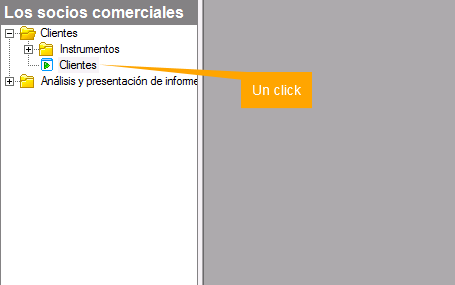
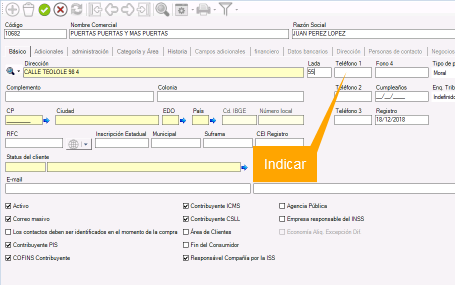
1. Ingresar a MÓDULO DE VENTAS > SOCIOS COMERCIALES > CLIENTES > CLIENTES, y hacer un click en el módulo.
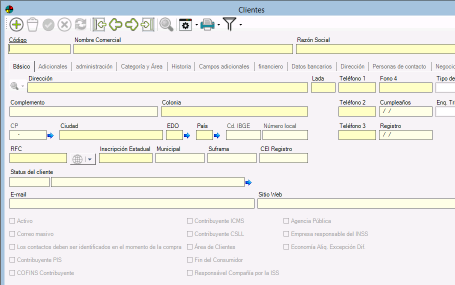
2. Ingresar en la ficha del Cliente.
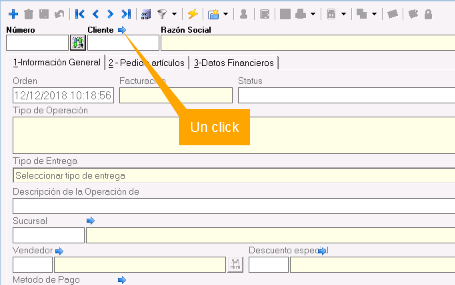
Nota: Desde otra pantalla de Mantenimiento ubicar y hacer un click en el icono Mantenimiento Cliente. Este icono, se puede encontrar en la mayoría de las pantallas de Mantenimiento (Presupuesto, Orden de Venta, Pedido, etc.) el campo Cliente, si encuentra este icono, al dar click en él, aparecerá la pantalla de Mantenimiento vacía, de otro modo, aparecerá el registro del cliente.
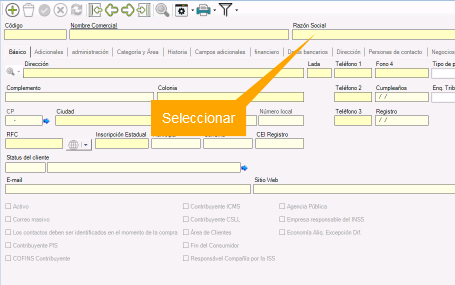
3. Seleccionar Cliente.
Recomendaciones:
Por Razón Social:
-
Ubicar y hacer un click en botón Búsqueda del Cliente. Este se puede encontrar generalmente enfrente de los campos que corresponden a Código de Cliente y Razón Social del Cliente, si no lo encuentra seleccione el campo Razón Social y presione Enter.
-
Seleccione Razón Social o Código, según convenga.
-
Indicar un criterio de búsqueda y presionar la tecla Enter.
-
Seleccionar entre los resultados obtenidos el registro que corresponde al cliente deseado. se puede usar las teclas de dirección (Arriba) y (Abajo), para desplazarse entre los registros.
Por Código de Cliente:
-
Ubicar y seleccionar el campo Código del Cliente.
-
Indicar Código del Cliente y presionar Tabulador.
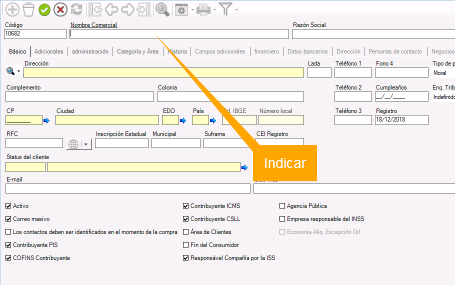
4. Editar Nombre Comercial. campo opcional.
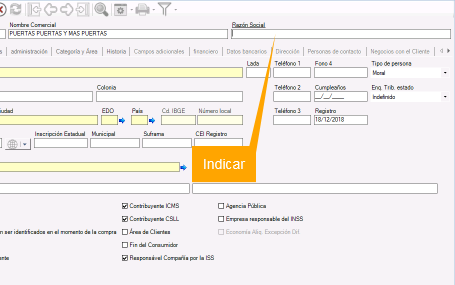
5. Editar Razón Social. campo obligatorio.
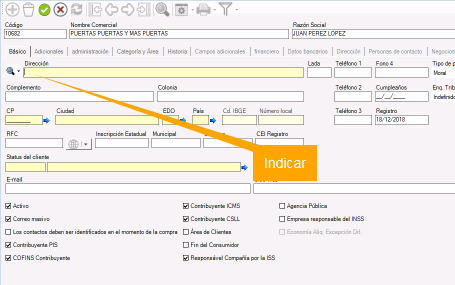
6. Editar Dirección. campo obligatorio.
Reglas:
-
El formato debe ser: {CALLE} {NUMERO EXTERIOR} {NUMERO INTERIOR}
-
Solo se debe incluir la información de Calle, Número Exterior y Número Interior.
-
No debe incluir referencias a: ´Calle´, ´Numero Exterior´, ´Numero Interior´, análogos o sus abreviaciones.
-
Debe incluir referencias a: MZA (Manzana), LT (Lote), EDIF (Edificio), OFNA (Oficina), AV (Avenida), CALZ (Calzada), CTRA (Carretera), KM (Kilómetro), cuando sea necesaria.
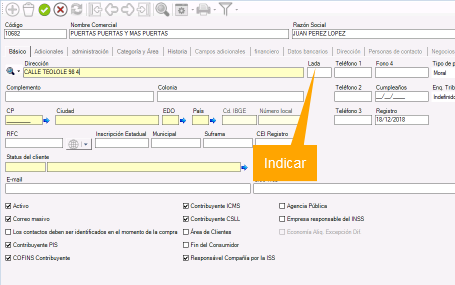
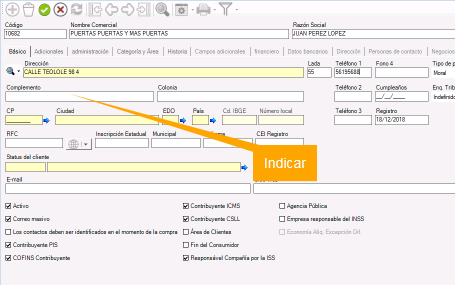
7. Editar Lada. campo obligatorio.
8. Editar Teléfono 1 y Teléfono 3. campos obligatorios.
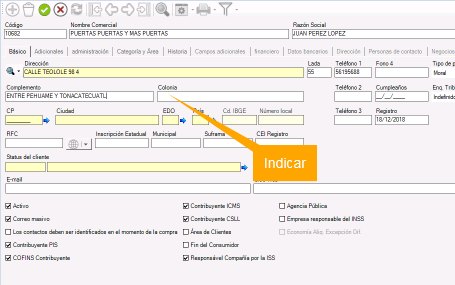
9. Editar Complemento.campo opcional y puede ser usado para especificar detalles adicionales sobre la dirección del cliente.
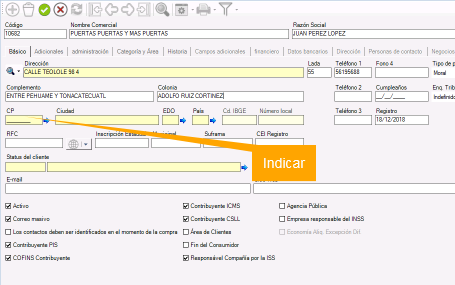
10. Editar Colonia. campo obligatorio.
11. Editar Código Postal. campo obligatorio., al terminar la edición de este campo, generalmente el sistema será capaz de llenar automáticamente los campos Ciudad,
Edo (Estado), País, el llenado de estos campos es obligatorio, si el sistema no los llena, se deberá hacerlo manualmente.
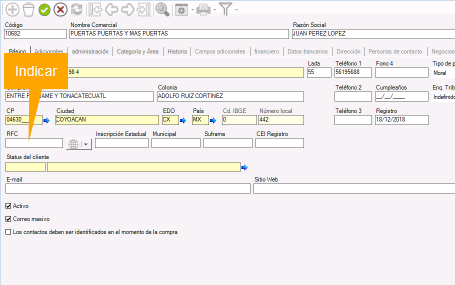
12. Editar RFC. No se puede editar este campo, si necesita, por cualquier motivo cambiarlo, envíe una solicitud formal por correo a sistemas@segmexio.com.mx, especificando: Número de Cliente, Razón Social del Cliente, RFC antiguo, RFC nuevo.
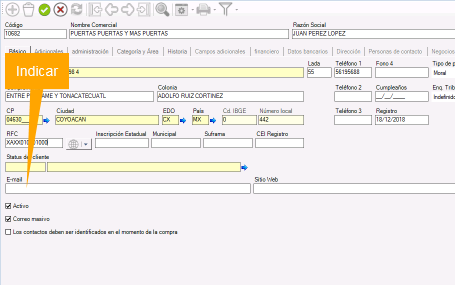
13. Editar E-mail. campo obligatorio.
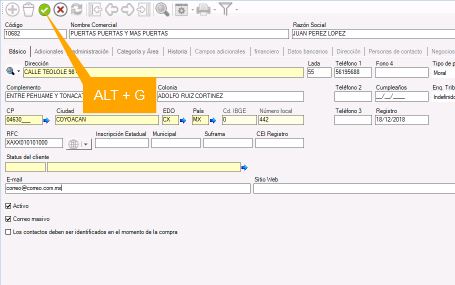
14. Usar el comando ALT+G, o bien en Guardar.
ADVERTENCIA:
-
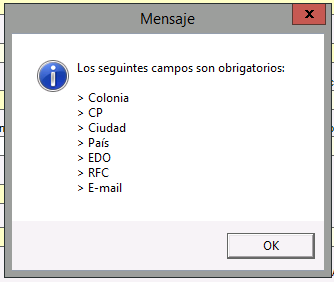
Cuando se omite capturar algún campo obligatorio, el sistema no permitirá guardar el registro, y mostrará un mensaje indicando cuales campos obligatorios faltan de capturar.