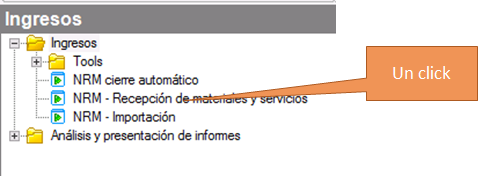
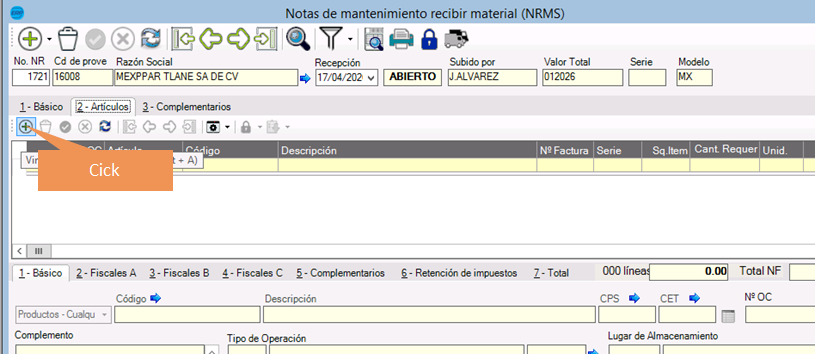
1. Ingresar a COMPRAS Y RECIBIMIENTOS> COMPRAS > INGRESOS> NRM - RECEPCIÓN DE MATERIALES Y RECIBIMIENTOS, y hacer un click en el módulo.
Nota:si se cuenta con el número de Orden de Compra, Abrimos la Orden de Compra, en el módulo de Compras> Compras> Orden de Compra y colocamos el número en el campo No. OC., nos aseguramos que este cerrada con el candado y le damos click en 
2. Hacer click en el icono de " + " , el numero de NRM se genera de manera automatica
3. Seleccionar el proveedor (se selecciona el nombre del proveedor)
4. Seleccionar el Método de pago
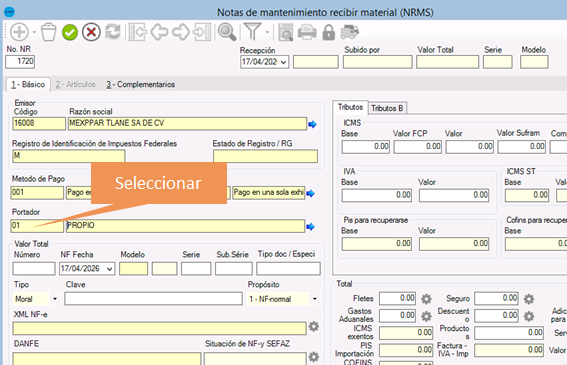
3. Seleccionar Portador y colocar 01 Propio
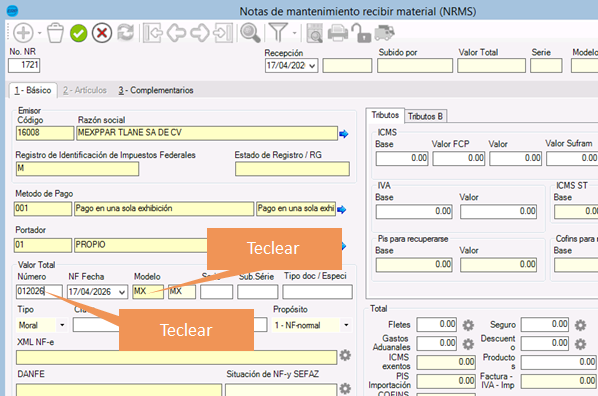
4. En los campos Número Colocar un numero para identificación y Modelo colocar MX
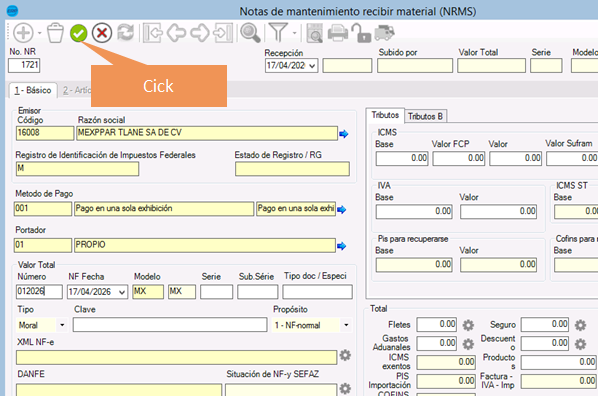
5. Guardar dando click en la palomita verde o ALT + G
6. Ir a la pestaña Artículos y seleccionar "+"
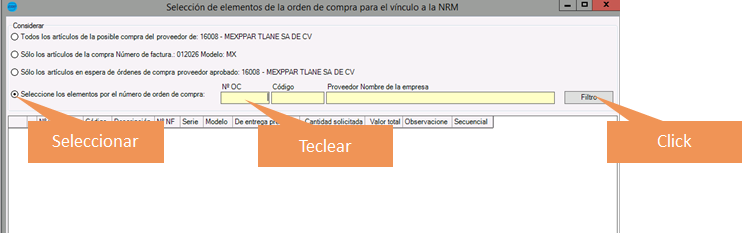
7. Se selecciona OC (debe existir una orden compra aprobada y cerrada en caso contrario se debe revisar),
8. Se seleccionan los artículos y damos click en proceso, posteriormente damos click en SI
9. Seleccionamos Tipo de cambio,  seleccionar tipo de cambio y en moneda usd si aplica, en caso contrario es en pesos, revisamos el tipo de cambio o lo modificamos, en las siguientes opciones seleccionamos SI y SI.
10. Tecleamos el valor de IGI para cada producto y guardar (Si aplica)
11. Introduzca la Fecha Entrada de Stock y guardar, si son más productos, para registrar la misma fecha en todos los productos damos click en el icono  ) posteriormente damos click en SI y OK.
12. En la pestaña principal se coloca el flete, gastos aduanales y el seguro (el IGI debe de aparecer) estas campos son opcionales dependiendo del tipo de ingreso, guardamos ALT + G damos OK y OK.
13. En la pestaña 3-Complementarios colocamos el No. del pedimento si corresponde y damos click en guardar ALT + G
14. Regresar a la pestaña de Artículos y dar click en el candado para cerrar cada item o cerrar todo ALT+T, solo se hace cierre individual si viene balance. el proceso de cerrado es, primero se cierran las de balance y después se cierra todo lo demás.
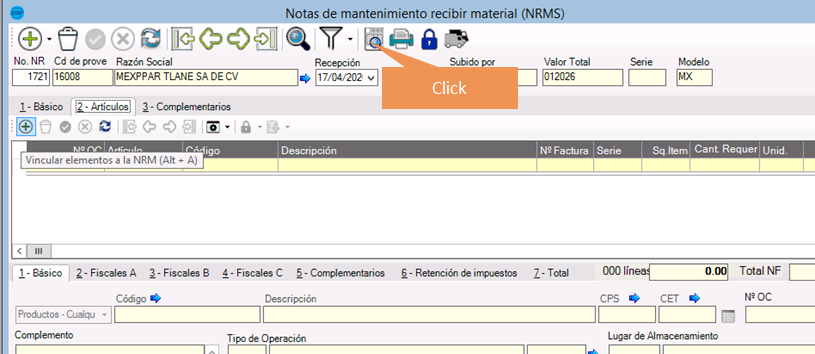
15. Cerrar los datos financieros (ícono hoja con lupa) se despliega “Datos de manejo de recursos naturales” ALT + N dar click en SI
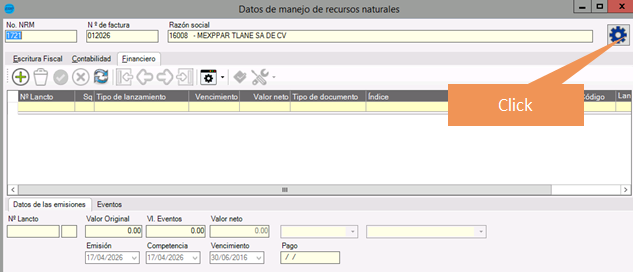
16. Damos click en el engrane superior derecho
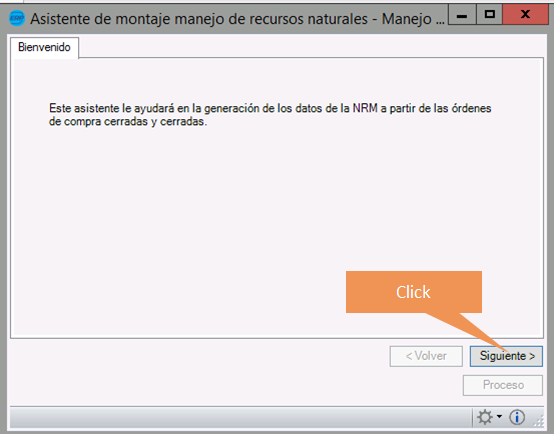
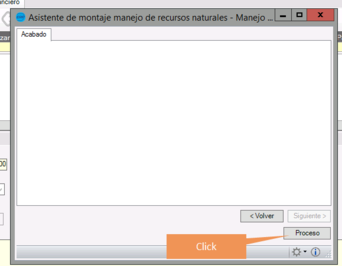
17. En las pantallas siguientes le damos a todo en SIGUIENTE y al final en PROCESO y cerramos la ventana
18. En la pestañas Financiero, dar click en el icono  Ordenar Parcelas CTRL + F, seleccionar la opción de en medio, dar click en OK, se seleccionan las parcelas a recibir, se selecciona la clasificación “compra de material”, pestaña centro de costo, se selecciona Centro de Distribución (01) o el que correponda, damos click en OK y cerramos la ventana.
19. Se Imprime la NRM
20. Dar click al candado general y seleccionar SI y OK.