1. Seleccionamos la pestaña Adicionales para introducir observaciones en el documento en caso de ser necesario, se debe considerar que en el caso de usar el campo Observación Impresa, esta información aparecerá impresa dentro del pedido.
2. Para introducir los numeros de serie a los productos que les corresponda es necesario ir a la pestaña Número de Serie. Este paso solo es necesario si la venta que se está realizando contiene productos que exigen el número de serie en caso contrario la pestaña estará en gris.
Introducir números de serie
3. Usar el comando CTRL + F, o bien click en Cerrar Facturación
4. Hacer click en Proceso.
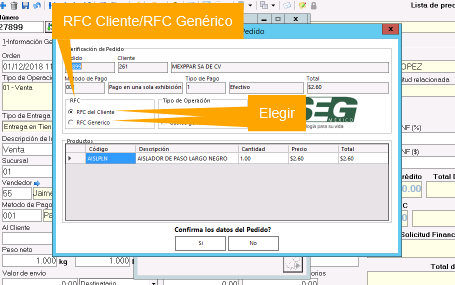
5. Seleccionar RFC, la opción RFC Genérico se utilizará cuando el cliente no desee que aparezca su RFC en la factura. Todas las ventas se deben timbrar.
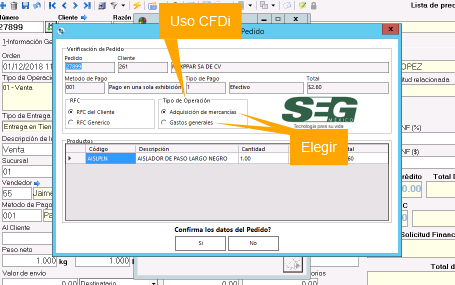
6. Seleccionar Tipo de Operación, como Adquisición de Mercancías o Gastos Generales según corresponda.
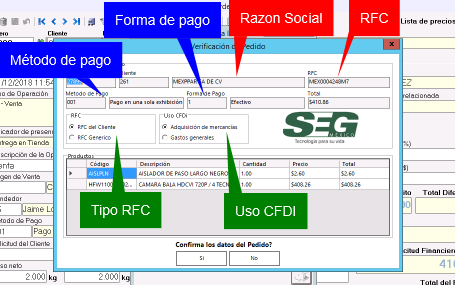
7. Solicitar al cliente que verifique la información que se muestra en la ventana.Este paso es estrictamente obligatorio y se debe realizar en cada venta, ya que de existir algún error el timbrado saldrá erroneo o no se timbrará, a menos que se realice una solicitud formal por parte del coordinador administrativo, para reabrir el pedido, revertir el pago por parte de cuentas x cobrar.
8. Hacer un click en Sí, si el cliente está de acuerdo con la información, de lo contrario hacer un click en No para cancelar el proceso.
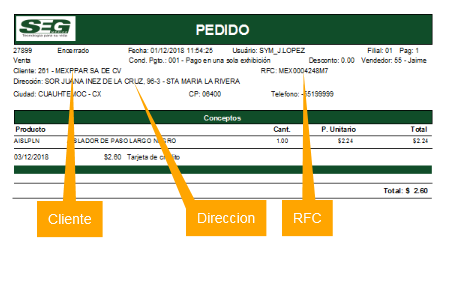
9. Imprimir el pedido que se mostrará en pantalla automaticamente. Imprimir el pedido
10. Solicitar la firma del cliente de recibido y conformidad.